
怎样设置Win10电脑局域网共享具体步骤
发布时间:2022-04-18 14:11:41 所属栏目:Windows 来源:互联网
导读:在共享局域网网络中互相分享文件文档,能提高办公效率,那怎样设置Win10电脑局域网共享呢?很多朋友不了解Win10电脑局域网共享设置方法,所以针对Win10电脑局域网文件共享的问题,下面给大家带来Win10电脑局域网共享教程。 怎样设置Win10电脑局域网共享具体步
|
在共享局域网网络中互相分享文件文档,能提高办公效率,那怎样设置Win10电脑局域网共享呢?很多朋友不了解Win10电脑局域网共享设置方法,所以针对Win10电脑局域网文件共享的问题,下面给大家带来Win10电脑局域网共享教程。 怎样设置Win10电脑局域网共享具体步骤如下: 1、首先点击菜单,打开控制面板,找到网络和共享中心,点击更改高级共享设置。 2、再新打开的页面,最下面找到文件和打印机共享,勾选“启用文件和打印机共享”,点击保存更改。 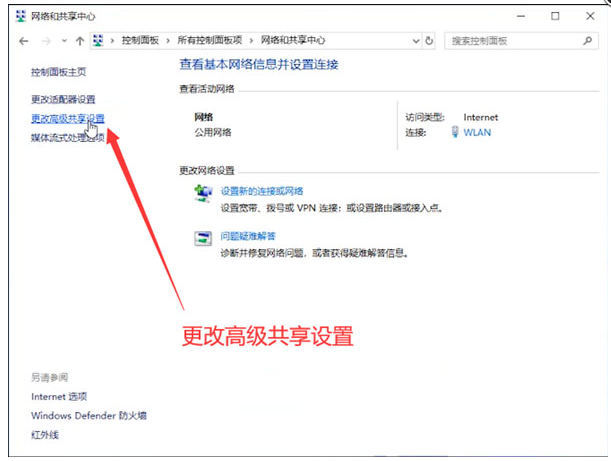 3、右击要共享的文件夹,点击属性,再点击“共享”,再新的页面设置,添加“所有人”。 4、最后在另一台计算机上按“Win+R”,再输入共享文件的位置就可以了。 以上就是小编带来的怎样设置Win10电脑局域网共享具体步骤的全部内容,希望可以提供帮助。 (编辑:平凉站长网) 【声明】本站内容均来自网络,其相关言论仅代表作者个人观点,不代表本站立场。若无意侵犯到您的权利,请及时与联系站长删除相关内容! |


站长推荐
- windows-server-2008 – 无法在生产环境中注销,断
- 如何完全禁用Windows 10中的Windows Defender
- 如何在Windows Workstation或Server上强制同步时
- windows-server-2008-r2 – “删除旧文件”批处理
- 打开win7系统nvidia控制面板的方法步骤
- 完全修复:任务管理器无法在Windows 10上运行 -
- windows-server-2008 – 当客户端断开连接时,TCP
- Linux的15个命令行别名,帮系统管理员提升工作效
- windows – 错误设置stunnel服务器:`SSL3_GET_C
- 微软免费工具集PowerToys上架Win11应用商店 能让
热点阅读
